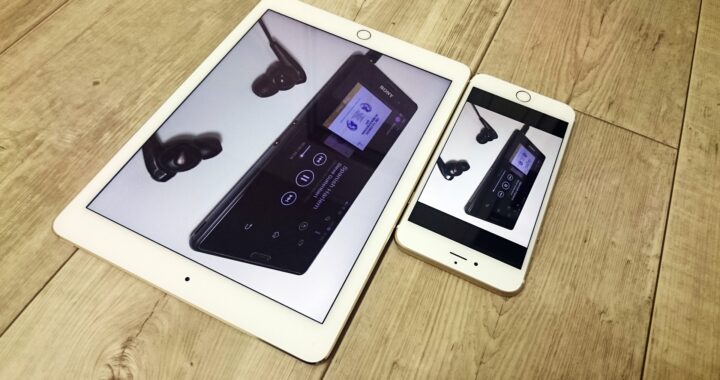
Запись экрана на айфон — это удобная функция, позволяющая записывать действия на экране вашего устройства. Эта функция полезна для создания обучающих материалов, демонстрации багов и деловых презентаций. В данной статье мы подробно рассмотрим, как включить и настроить запись экрана на вашем айфоне.
Цель статьи
Цель данной статьи — предоставить пошаговую инструкцию по включению и настройке функции записи экрана на айфон.
Краткое описание функционала записи экрана на айфон
Функция записи экрана на айфон позволяет пользователям записывать все действия на экране устройства. Вы можете записывать видео с комментариями, захватывать игровой процесс или демонстрировать работу приложений.
Подготовка к записи экрана
Проверка версии iOS
Перед началом настройки записи экрана убедитесь, что ваше устройство работает на поддерживаемой версии iOS. Для записи экрана требуется iOS 11 или более поздняя версия. Чтобы проверить версию iOS на вашем устройстве, выполните следующие шаги:
- Откройте «Настройки».
- Перейдите в раздел «Основные».
- Выберите «Об этом устройстве».
- Найдите строку «Версия ПО».
Если ваша версия iOS ниже 11, обновите её до последней доступной версии.
Обновление до последней версии iOS
Для обновления iOS выполните следующие шаги:
- Откройте «Настройки».
- Перейдите в раздел «Основные».
- Выберите «Обновление ПО».
- Нажмите «Загрузить и установить».
Убедитесь, что ваше устройство подключено к Wi-Fi и имеет достаточно заряда батареи для обновления.
Добавление функции записи экрана в Пункт управления
Шаги для добавления записи экрана в Пункт управления
Открытие настроек
- Откройте «Настройки» на вашем айфоне.
Выбор Пункта управления
- Перейдите в раздел «Пункт управления».
Добавление записи экрана
- Нажмите «Настроить элементы управления».
- Найдите «Запись экрана» и нажмите зеленый значок «+» рядом с ним.
Теперь функция записи экрана будет доступна в Пункте управления.
Настройка параметров записи экрана
Настройка микрофона
Для записи звука вместе с видео необходимо включить микрофон. Для этого выполните следующие шаги:
- Откройте Пункт управления.
- Нажмите и удерживайте значок записи экрана.
- Включите микрофон, нажав на иконку микрофона.
Настройка качества записи
Запись экрана на айфон автоматически настроена на высокое качество. Однако, если вам нужно изменить настройки, используйте сторонние приложения для записи экрана.
Начало записи экрана
Запуск Пункта управления
Для начала записи экрана выполните следующие шаги:
- Откройте Пункт управления, проведя вниз от верхнего правого угла экрана (на iPhone с Face ID) или проведя вверх от нижнего края экрана (на iPhone с кнопкой «Домой»).
Нажатие на кнопку записи
Запись начнется через 3 секунды после нажатия на значок. Во время записи на верхней части экрана будет отображаться красная полоса или красный индикатор.
Управление записью экрана
Остановка записи
Для остановки записи экрана выполните следующие шаги:
- Откройте Пункт управления.
- Нажмите на значок записи экрана.
Или нажмите на красную полосу в верхней части экрана и выберите «Остановить».
Воспроизведение записи
После остановки запись автоматически сохранится в приложении «Фото». Откройте «Фото» и выберите видео, чтобы воспроизвести его.
Сохранение и редактирование записи
Сохранение записи в Галерее
Запись экрана автоматически сохраняется в Галерее вашего устройства. Вы можете найти её в разделе «Видео» или «Альбомы».
Использование встроенного редактора
Для редактирования записи выполните следующие шаги:
- Откройте «Фото» и выберите записанное видео.
- Нажмите «Изменить».
- Используйте инструменты для обрезки, добавления текста или фильтров.
Полезные советы
Оптимизация записи
Для оптимальной записи закройте ненужные приложения и уведомления, чтобы избежать прерываний. Убедитесь, что ваш айфон имеет достаточно свободного места для сохранения записей. Также рекомендуется отключить уведомления на время записи, чтобы они не мешали процессу.
Советы по использованию микрофона
Записывайте в тихом месте и держите микрофон на расстоянии, чтобы избежать искажений звука. Если необходимо записывать звук с микрофоном, включите его перед началом записи. Также можно использовать внешний микрофон для улучшения качества звука.
Подведение итогов
Запись экрана на айфон — это удобный и простой способ захватить важные моменты на вашем устройстве. Следуя данной инструкции, вы сможете легко настроить и использовать эту функцию для различных целей, будь то создание обучающих материалов, демонстрация работы приложений или запись игрового процесса.
Дополнительные ресурсы
Если вам нужны дополнительные советы и трюки по использованию вашего айфона, обратитесь к следующим ресурсам:
- Официальное руководство пользователя от Apple.
- Видеоуроки на YouTube, посвященные конкретным функциям и настройкам айфона.
- Специализированные форумы и сообщества, где вы можете задать вопросы и получить советы от других пользователей.