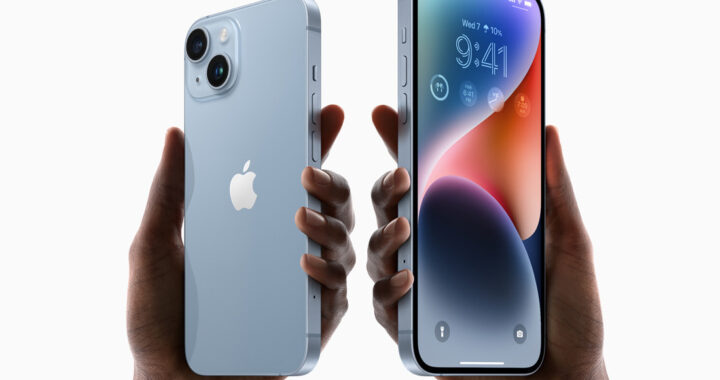
Запись экрана iPhone — это встроенная функция iOS, которая позволяет легко записывать всё, что происходит на экране вашего устройства. Эта опция особенно полезна для создания обучающих материалов, записи игрового процесса, демонстрации приложений или сохранения видео из социальных сетей. В этой статье мы разберём, как включить и настроить эту функцию, а также дадим советы по улучшению записи.
Зачем нужна запись экрана?
Запись экрана может быть полезна в самых разных ситуациях. Вот несколько примеров, когда эта функция пригодится:
- Создание обучающих видео: покажите другим, как использовать приложения, изменить настройки или решить технические проблемы.
- Сохранение контента: запишите видео из социальных сетей, если их невозможно скачать напрямую.
- Геймплей: поделитесь игровым процессом с друзьями или создайте запись для стриминга.
- Проверка багов: запишите проблему, чтобы показать её разработчикам приложения или техподдержке.
Как включить функцию записи экрана
Перед началом записи убедитесь, что функция активирована в настройках iPhone:
- Откройте «Настройки».
Перейдите в приложение «Настройки» на вашем iPhone. - Добавьте запись экрана в Пункт управления.
- Перейдите в раздел «Пункт управления».
- Нажмите «Настроить элементы управления».
- Найдите опцию «Запись экрана» в списке доступных функций.
- Нажмите на зелёный плюс рядом с ней, чтобы добавить её в Пункт управления.
Теперь функция записи экрана доступна прямо из Пункта управления.
Как записать видео с экрана iPhone
- Запустите Пункт управления.
- На iPhone с Face ID проведите вниз от правого верхнего угла экрана.
- На iPhone с кнопкой Home проведите вверх от нижней части экрана.
- Начните запись.
- Нажмите на значок записи экрана (круг с точкой внутри).
- Появится трёхсекундный обратный отсчёт, после чего начнётся запись.
- Остановите запись.
- Чтобы завершить запись, снова откройте Пункт управления и нажмите на иконку записи экрана.
- Вы также можете нажать на красную строку в верхней части экрана и выбрать «Остановить запись».
Видео будет автоматически сохранено в приложении «Фото».
Как записать видео с микрофоном
Если вы хотите записывать видео с экрана вместе с голосовыми комментариями, выполните следующие шаги:
- Включите микрофон.
- Откройте Пункт управления.
- Нажмите и удерживайте значок записи экрана, чтобы открыть дополнительные настройки.
- Включите микрофон, нажав на значок с микрофоном (он станет красным).
- Начните запись.
После активации микрофона начнётся запись не только экрана, но и звука с вашего устройства и микрофона. - Остановите запись.
Выполните те же действия, что и при записи без микрофона.
Советы по качественной записи экрана
- Убедитесь, что у вас достаточно свободного места.
Видео может занимать много места, особенно если запись длительная. Перед началом убедитесь, что памяти достаточно. - Отключите уведомления.
Чтобы уведомления не мешали записи, включите режим «Не беспокоить». Это предотвратит появление всплывающих окон. - Проверьте настройки звука.
Если вы записываете игровой процесс или приложение с аудио, убедитесь, что громкость устройства установлена на подходящем уровне. - Тщательно выбирайте положение телефона.
Если вы планируете монтировать видео, старайтесь избегать лишних движений и случайных нажатий.
Что делать после записи
После завершения записи вы можете редактировать видео прямо на iPhone:
- Обрезка видео.
- Откройте видео в приложении «Фото».
- Нажмите «Изменить» и используйте ползунки, чтобы обрезать ненужные части.
- Добавление эффектов.
- В стандартном редакторе можно изменить яркость, контрастность или добавить фильтры.
- Для более сложного редактирования используйте сторонние приложения, такие как iMovie или Adobe Premiere Rush.
- Экспорт и публикация.
- Записанное видео можно отправить друзьям через мессенджеры, загрузить на YouTube или сохранить в облаке.
Проблемы и их решения
- Функция записи экрана недоступна.
- Убедитесь, что у вас установлена iOS 11 или выше.
- Проверьте, добавлена ли функция в Пункт управления.
- Видео записалось без звука.
- Возможно, микрофон был отключён. Проверьте настройки записи перед началом.
- Запись оборвалась.
- Это может произойти из-за нехватки свободного места. Удалите ненужные файлы и попробуйте снова.
Вывод
Запись видео с экрана iPhone — это удобная и простая функция, которая пригодится как для личного, так и для профессионального использования. Благодаря встроенным возможностям iOS и доступным настройкам вы можете легко записывать, редактировать и делиться видео. Применяйте советы из этой статьи, чтобы сделать процесс записи ещё более удобным и качественным.